Триггеры
Объектами-триггерами называют такие объекты, которые обладают способностью длительно находиться в одном из двух более устойчивых состояний и чередовать их под воздействием внешних сигналов.
В MS Power Point объект-триггер включает проигрывание анимации собственного объекта или других объектов слайда. При нажатии на один объект-триггер может проигрываться анимация нескольких объектов одновременно или цепочкой.
Вы сами решаете, как и когда будут появляться или исчезать объекты во время просмотра презентации.
Самый простой пример использования триггеров – это выбор правильного ответа. При щелчке по правильному ответу, которым может быть любой объект: картинка, кнопка, фигура, текст, включается выбранная вами анимация, например «исчезновение» объекта, а в случае щелчка по неправильному ответу сработает другая анимация.
Благодаря триггерам можно добиться большей динамики при проведении занятий, организовать уникальные дидактические игры, тренажёры, тестеры, в том числе и для работы на интерактивной доске.
Какие технологические приёмы можно осуществить с помощью триггеров?
Перемещение
отдельного объекта.
Изменение объекта (изменение цвета
заливки, содержания текста, размера объекта, его
исчезновение).
Появление нового объекта на экране не по
общему щелчку мыши или нажатии клавиши «Пробел», а по щелчку на определённый
объект нашего учебного эпизода.
Необходимо обратить внимание на некоторые «мелочи», которые могут повлиять на качество разработки.
К примеру, в случае случайного нажатия на любой другой участок (кроме запланированного) экрана произойдет не желаемый переход к другому слайду.
Чтобы этого не произошло необходимо так настроить презентацию, чтобы переход к следующему учебному эпизоду произошёл только по гиперссылке. Поэтому, на вкладке Анимация в группе Смена слайдов уберите флажок на элементе «По щелчку».

Ни в коем случае не стоит один и тот же объект использовать как триггер, так и гиперссылку. В результате этого может произойти сбой, «несанкционированный» переход к другому учебному эпизоду.
Для создания триггера:
Вставьте объект, которому необходимо задать нужную анимацию.
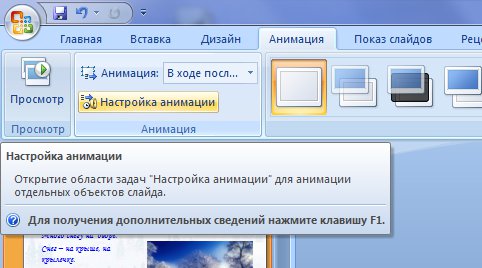
На вкладке "Анимация" нажмите кнопку "Настройка анимации", добавьте к выделенному объекту эффект анимации.
На панели "Настройка анимации" кликните
выделенный эффект правой кнопкой мыши, вызывая таким образом контекстное меню,
выберите пункт "Время".

В новом окне нажмите кнопку
"Переключатели", отметьте "Начать выполнение эффекта
при щелчке" и выберите тот объект, при нажатии на который будет
проигрываться данный эффект анимации.