Практическая работа №4. Игра "Поле чудес"
Игра «Поле чудес». Загрузить пример.
Для фонового оформления слайда используем графический файл. Для этого щелкаем ПКМ по фону слайда и выбираем Формат фона – Заливка- Рисунок или текстура – Файл.
.
Для вставки текста используем вкладку Вставка – Надпись или Вставка –
WordArt.
Создаем 2-ой слайд. Вкладка Главная – Создать слайд.
Для записи
вопроса используем вкладку Вставка – Надпись.
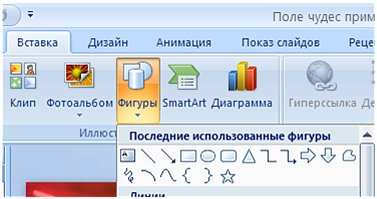
Для записи ответа вставляем прямоугольники(вкладка
Вставка – Фигуры).
Щелкаем по прямоугольнику правой клавишей
мыши и выбираем Изменить текст. Вводим с клавиатуры
нужные буквы.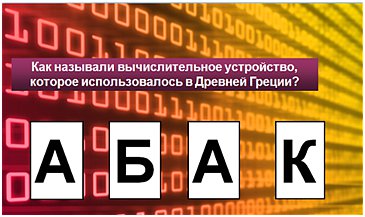
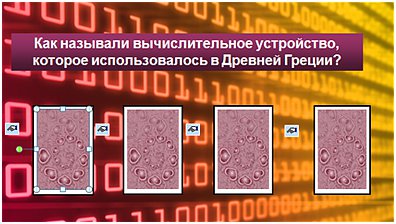
Создаем шторки
Вставляем 1 прямоугольник, закрашиваем его, создаем триггер. Прямоугольная шторка при нажатии должна стать прозрачной.
Для этого выделяем прямоугольник, заходим Добавить
эффект – Выделение - Прозрачность. Назначаем прозрачность
100%.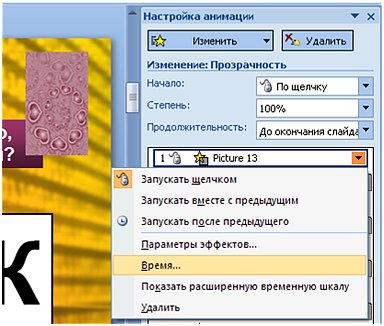 .
.
Затем идем на вкладку Время и
настраиваем триггер по образцу. Вместо Picture 13, вы выбираете ваш
объект.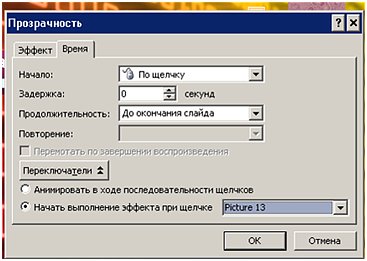
Копируем прямоугольник – шторку и закрываем все буквы.
При создании следующего слайда копируем уже созданный
триггер "Шторка" и используем в нужных местах.