Практическая работа №1. Гиперссылки
Создание интерактивной презентации с использованием гиперссылок. Загрузить пример.
Откроем PowerPoint. Для оформления первого слайда нашей презентации используем фоновый рисунок. Загрузить

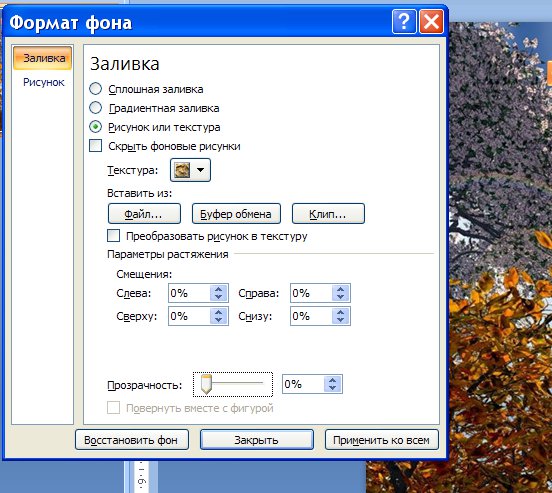
Щелкаем правой клавишей мыши по фону слайда, выбираем в появившемся меню - Формат фона, переходим на вкладку Заливка и выбираем Рисунок и текстура - Вставить из файла.

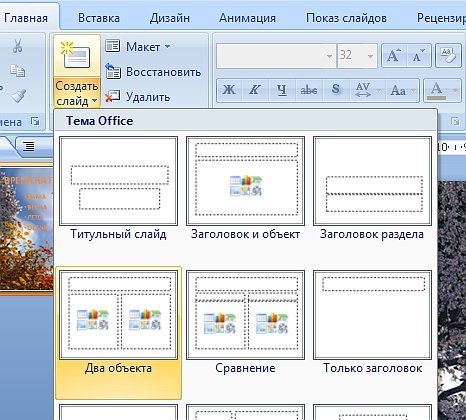
Создаем новый слайд вкладка Главная - Создать слайд, выбираем макет - Два объекта.
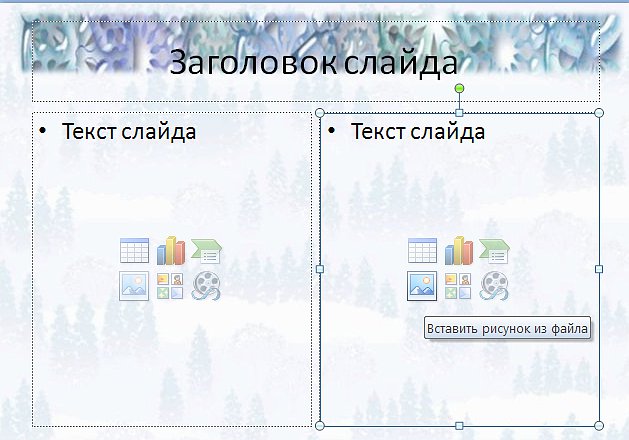
Оформляем фон слайда. Загрузить фон. Загрузить графику.


Для вставки рисунка используем пиктограмму Вставить рисунок из файла.
Для оформления заголовка используем вкладку Средства рисования - Формат - Стили WordArt. Внимание! Вкладка будет Вам доступна после того как Вы введете и выделите заголовок слайда.
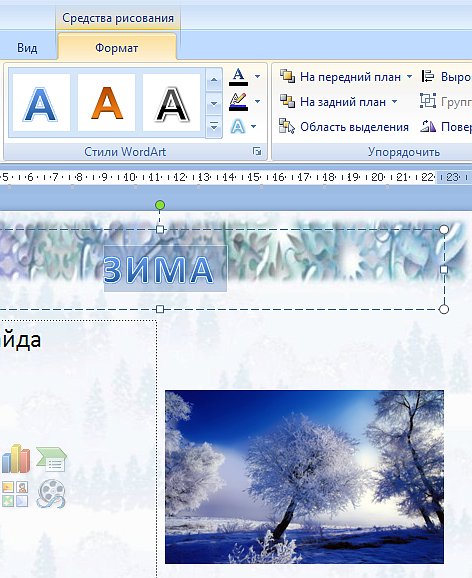
Оформляем слайд по предложенному образцу.

Оформляем первый слайд и делаем гиперссылку со слова "ЗИМА" на слайд "Зима". Для этого выделим слово, щелкнем по выделенному правой клавишей мыши и выберем в появившемся меню - Гиперссылка.
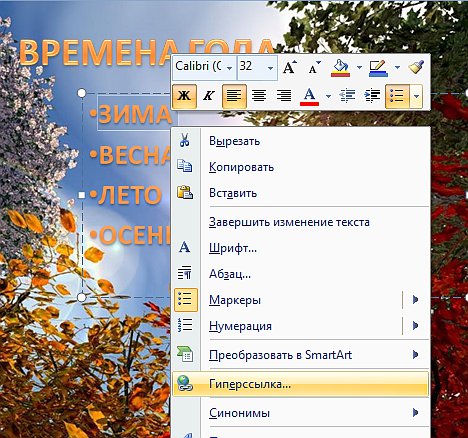
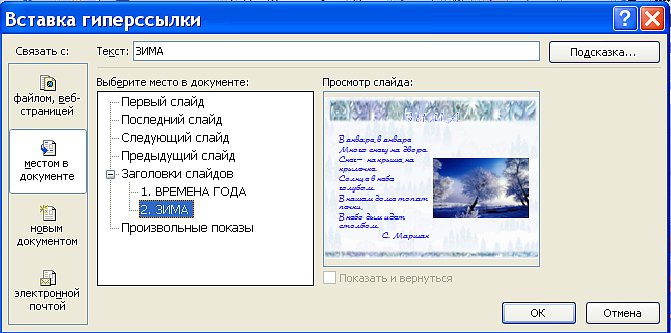
В появившемся окне выбираем Связать с: местом в документе и выбираем заголовок слайда ЗИМА, нажимаем ОК.
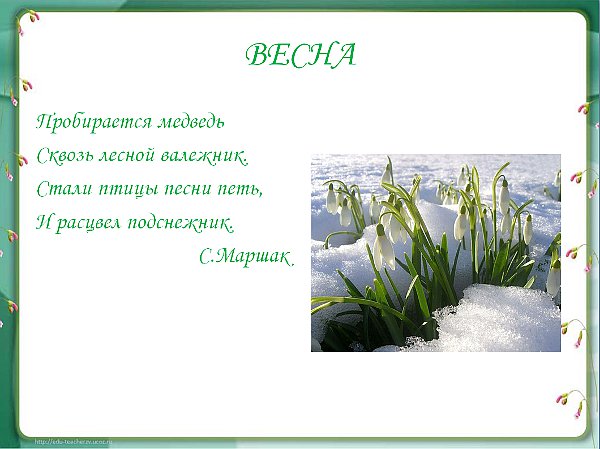
Создайте слайды ВЕСНА, ЛЕТО, ОСЕНЬ по образцу. Загрузить фон. Загрузить графику.

Загрузить фон. Загрузить графику.


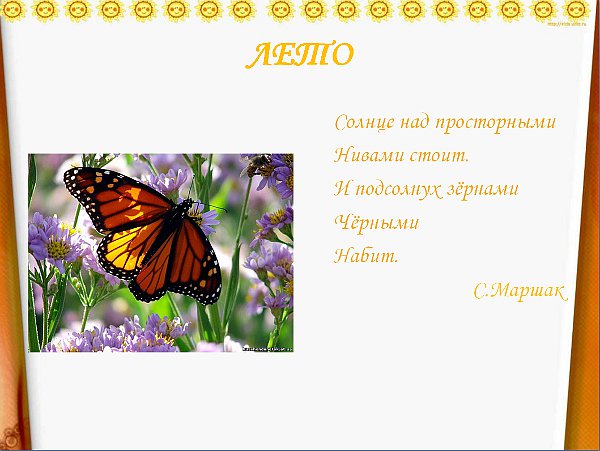
Загрузить фон. Загрузить графику.



Создайте переход со слайдов ЗИМА, ВЕСНА, ЛЕТО,ОСЕНЬ на первый слайд.
Для этого оформите на каждом слайде надпись В начало и заложите на ней гиперссылку на 1 слайд.